Domain video-maker.de kaufen?
Wir ziehen mit dem Projekt
video-maker.de um.
Sind Sie am Kauf der Domain
video-maker.de interessiert?
domain@kv-gmbh.de · 0541-91531010
Domain video-maker.de kaufen?
Warum flackert das Video in Google Chrome? - Warum flackert das Video in Google Chrome?
Das Flackern eines Videos in Google Chrome kann verschiedene Ursachen haben. Oftmals liegt es an einer veralteten Version des Browsers oder an fehlerhaften Einstellungen. Es kann auch an einer Inkompatibilität mit bestimmten Erweiterungen oder Plugins liegen. Um das Problem zu beheben, empfiehlt es sich, den Browser auf die neueste Version zu aktualisieren, Erweiterungen zu deaktivieren und die Einstellungen zu überprüfen. Gegebenenfalls kann auch das Löschen des Browserverlaufs und der Cookies helfen. **
Was bedeutet err_connection_timed_out in Google Chrome? - Was bedeutet err_connection_timed_out in Google Chrome?
Der Fehler "ERR_CONNECTION_TIMED_OUT" in Google Chrome bedeutet, dass die angeforderte Webseite nicht innerhalb der vorgegebenen Zeit geladen werden konnte. Dies kann auf eine langsame Internetverbindung, Serverprobleme oder eine blockierte Verbindung zurückzuführen sein. Es kann auch bedeuten, dass die Webseite nicht erreichbar ist oder dass es ein Problem mit der DNS-Konfiguration gibt. In den meisten Fällen kann das Problem behoben werden, indem die Seite neu geladen oder der Browsercache geleert wird. **
Ähnliche Suchbegriffe für Google Chrome
Top-Angebote
Produkte zum Begriff Google Chrome:
-
Video Watermark MakerEinfaches Hinzufügen von Wasserzeichen zu Ihren Videos Sie können Ihren Videos Ihre eigenen Wasserzeichen hinzufügen, um sie zu schützen und sicherzustellen, dass Sie die Anerkennung für Ihre Arbeit erhalten. Es gibt viele Möglichkeiten, ein Wasserzeichen zu Ihrem Video hinzuzufügen, darunter die folgenden: Hinzufügen von Text zu Ihrem Video Hinzufügen eines Logos zu Ihrem Video Hinzufügen eines Bildes zu Ihrem Video Erstellen eines visuellen Wasserzeichens Werfen Sie einen Blick auf einige der Lösungen, die SoftOrbits Old Photo Restoration anbietet: Wie Sie Ihre Videos kennzeichnen Sie können ein Video mit Ihrem Markenzeichen erstellen, indem Sie Ihr Wasserzeichen hinzufügen. Sie können Ihrem Video auch ein Urheberrecht hinzufügen, um sicherzustellen, dass niemand versucht, die Anerkennung für Ihre Arbeit zu erhalten. Verwenden Sie den Youtube Video Watermark Maker, um sicherzustellen, dass Ihre Arbeit geschützt ist. Sie können Ihrem YouTube-Video ein Wasserzeichen hinzufügen, was wichtig ist, wenn Sie vorhaben, dass andere Ihr Video ansehen und teilen. Wenn Sie Ihr Markenzeichen hinzufügen, können die Leute Ihre Arbeit identifizieren. Hinzufügen eines Textwasserzeichens zu einem Video Es ist sehr einfach, mit dem Youtube Video Watermark Maker ein Textwasserzeichen zu Ihrem Video hinzuzufügen. Folgen Sie diesen Schritten: Verwenden Sie Dateien hinzufügen, um Ihr Video hochzuladen. Klicken Sie auf den Bereich "Wasserzeichen" und wählen Sie "Textwasserzeichen". Legen Sie den Text, die Schriftfarbe und die Hintergrundfarbe fest. Wählen Sie die Position für die Stelle und treffen Sie Ihre Auswahl. Klicken Sie auf die Schaltfläche OK, wenn Sie fertig sind. Speichern Sie Ihr Wasserzeichen. So fügen Sie ein Logo-Wasserzeichen zu einem Video hinzu Es ist auch ganz einfach, mit dem Youtube Video Watermark Maker ein Wasserzeichen zu einem Video hinzuzufügen. Folgen Sie diesen Schritten: Verwenden Sie Dateien hinzufügen, um Ihr Video hochzuladen. Klicken Sie auf das Wasserzeichen-Fenster und wählen Sie Logo-Bild. Verwenden Sie ein Logo mit transparentem Hintergrund für Ihre PNG-Datei. Auf diese Weise können Sie das Video dahinter sehen. Wählen Sie die Position für den Speicherort und treffen Sie Ihre Auswahl. Klicken Sie auf die Schaltfläche OK, wenn Sie fertig sind. Speichern Sie Ihr Wasserzeichen. Automatische Position und Größe des Wasserzeichens Youtube Video Watermark Maker kann die Größe und Position der Wasserzeichen automatisch anpassen, da die Wasserzeichen unabhängig von der Videoauflösung eine feste Größe haben. Andere Anwendungen lassen das Logo größer oder kleiner erscheinen, aber Watermark Maker passt die Größe automatisch für Sie an. Sie können die Größe, Transparenz und Position des Wasserzeichens anpassen. Sie können die Größe des Wasserzeichens an den von Ihnen gewählten Prozentsatz der Größe des Quellvideos anpassen. Wasserzeichen mehrere Videos auf einmal in einem Batch-Modus Youtube Video Watermark Maker kann im Batch-Modus mehrere Videos auf einmal mit einem Wasserzeichen versehen. Sie klicken einfach auf Datei hinzufügen und laden alle Videos hoch, die Sie mit einem Wasserzeichen versehen möchten. Dann klicken Sie auf die Schaltfläche Batch Watermark. Fügen Sie Wasserzeichen zu mehreren Videos in einem Stapel hinzu. Wasserzeichenvorlage für spätere Verwendung speichern Es ist sehr einfach, Ihre Wasserzeichenvorlage für die spätere Verwendung zu speichern. Sie beginnen mit der Erstellung Ihres Wasserzeichens, entweder mit Text, einem Bild oder beidem. Sobald Sie die Vorlage erstellt haben, klicken Sie in der oberen Menüleiste auf Wasserzeichen speichern. Wenn Sie dem gespeicherten Video später ein Wasserzeichen hinzufügen möchten, klicken Sie einfach in der Menüleiste auf Wasserzeichen laden. Sie können nach Belieben Änderungen vornehmen oder das Wasserzeichen zu Ihren Videos hinzufügen. Wasserzeichenvorlage speichern. Intervalle zum Hinzufügen von Wasserzeichen zu Videos auswählen Sie können die Intervalle auswählen, in denen Sie das Wasserzeichen anzeigen möchten. Sie können die genauen Zeitintervalle angeben, in denen Sie das Wasserzeichen ein- und ausblenden möchten. Youtube Video Watermark Maker kann Text-Wasserzeichen, Bild-Wasserzeichen oder beides erstellen und sie genau dort platzieren, wo Sie sie haben möchten. Schutz vor automatischem Entfernen des Wasserzeichens Sie können Ihre Videos auch vor dem automatischen Entfernen von Wasserzeichen schützen. Sie betten sie in Ihre YouTube-Videos ein, was ein schneller und effizienter Prozess ist. Sobald Sie ein Wasserzeichen zu einem Video hinzufügen, ist es vor der automatischen Wasserzeichenentfernung geschützt. Systemvorraussetzungen: Betriebssystem: Windows 7, Windows 10, Windows 1139,95 €*Versand: 0,00 €Sichere Weiterleitung zum Anbieter
-
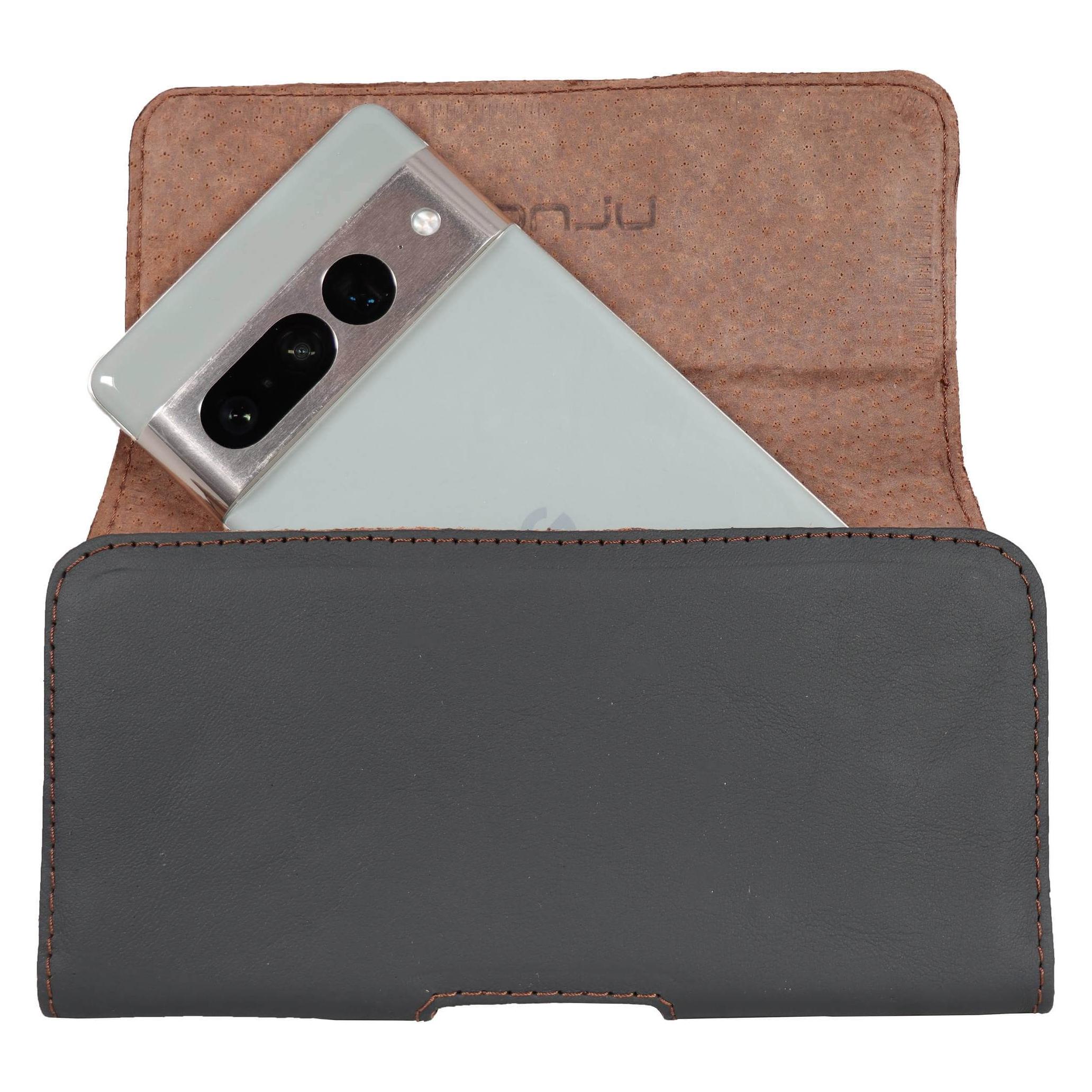
Honju horizon Glattleder Gürteltasche für Google Smartphones (Google Pixel 6, Google Pixel 6 Pro, Google Pixel 6a, Google Pixel 7, Google Pixel 7 Pro, Google Pixel 7a) (62455)Honju horizon Glattleder Gürteltasche für Google Smartphones (Google Pixel 6, Google Pixel 6 Pro, Google Pixel 6a, Google Pixel 7, Google Pixel 7 Pro, Google Pixel 7a) (62455)23,59 €*Versand: 3,00 €Sichere Weiterleitung zum Anbieter
-
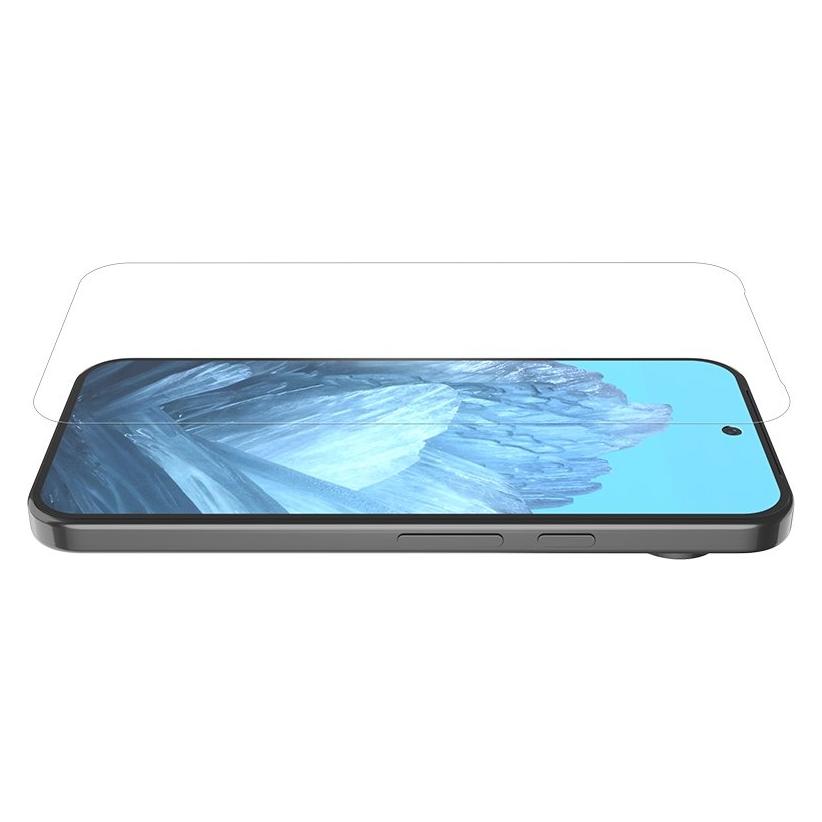
Nillkin Schutzglas für Google - Hartglas 0,2 mm H+ PRO 2,5D für Google Pixel 9/9 Pro (Google Pixel 10, Google Pixel 10 Pro, Google Pixel 11, Google Pixel 11 Pro, Google Pixel 9, Google Pixel 9 Pro) (57983123469)Nillkin Schutzglas für Google - Hartglas 0,2 mm H+ PRO 2,5D für Google Pixel 9/9 Pro (Google Pixel 10, Google Pixel 10 Pro, Google Pixel 11, Google Pixel 11 Pro, Google Pixel 9, Google Pixel 9 Pro) (57983123469)15,90 €*Versand: 3,00 €Sichere Weiterleitung zum Anbieter


-
Ist Google Chrome schlecht?
Nein, Google Chrome ist nicht per se schlecht. Es ist einer der beliebtesten Webbrowser und bietet viele Funktionen und Erweiterungsmöglichkeiten. Allerdings gibt es auch Kritikpunkte, wie beispielsweise den hohen Ressourcenverbrauch oder Datenschutzbedenken. Letztendlich hängt es von den individuellen Bedürfnissen und Vorlieben ab, ob Google Chrome als gut oder schlecht empfunden wird. **
-
Ist Google Chrome defekt?
Es ist möglich, dass Google Chrome defekt ist, wenn es nicht ordnungsgemäß funktioniert oder abstürzt. In solchen Fällen kann es hilfreich sein, den Browser neu zu starten oder zu aktualisieren, um das Problem zu beheben. Manchmal können auch Erweiterungen oder Plugins zu Fehlfunktionen führen, die deaktiviert werden müssen. Wenn das Problem weiterhin besteht, kann es ratsam sein, den technischen Support von Google Chrome zu kontaktieren. **
-
Warum ist Google Chrome Schwarz?
Google Chrome ist nicht standardmäßig schwarz, sondern hat eine weiße Hintergrundfarbe. Es gibt jedoch Themes und Erweiterungen, die es ermöglichen, das Erscheinungsbild von Chrome anzupassen, einschließlich der Möglichkeit, den Browser schwarz zu gestalten. Ein schwarzes Design kann für manche Benutzer angenehmer für die Augen sein, insbesondere bei nächtlicher Nutzung oder in dunklen Umgebungen. Es kann auch dazu beitragen, den Kontrast zu erhöhen und die Lesbarkeit zu verbessern. Letztendlich ist die Wahl des Farbschemas eine persönliche Präferenz und kann je nach individuellen Vorlieben angepasst werden. **
-
Wie installiert man Google Chrome?
Um Google Chrome zu installieren, besuche die offizielle Website von Google Chrome (https://www.google.com/chrome/) und klicke auf den Button "Chrome herunterladen". Wähle dann die passende Version für dein Betriebssystem aus und folge den Anweisungen auf dem Bildschirm, um die Installation abzuschließen. Nach der Installation kannst du Google Chrome öffnen und verwenden. **

Kann ich Google Chrome deinstallieren?
Ja, du kannst Google Chrome deinstallieren. Um dies zu tun, gehe zu den Einstellungen deines Computers und wähle die Option "Programme und Funktionen" oder "Apps und Features". Dort solltest du eine Liste aller installierten Programme sehen, einschließlich Google Chrome. Klicke auf Google Chrome und wähle die Option "Deinstallieren". Bestätige die Deinstallation, und das Programm wird von deinem Computer entfernt. Beachte jedoch, dass du möglicherweise einen anderen Webbrowser installiert haben solltest, um weiterhin im Internet surfen zu können. **
Warum wurde Google Chrome blockiert?
Google Chrome wurde möglicherweise blockiert, weil es Sicherheitsbedenken gab, beispielsweise aufgrund von Malware oder Phishing-Versuchen. Es könnte auch sein, dass die Website, auf der Chrome verwendet wurde, Richtlinien hat, die die Verwendung bestimmter Browser einschränken. In manchen Fällen kann es auch technische Probleme geben, die dazu führen, dass Chrome vorübergehend blockiert wird. Es ist wichtig, die genauen Gründe für die Blockierung zu klären, um das Problem zu lösen und Chrome wieder nutzen zu können. **
Top-Angebote
Produkte zum Begriff Google Chrome:
-
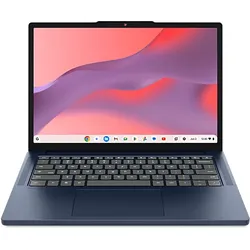
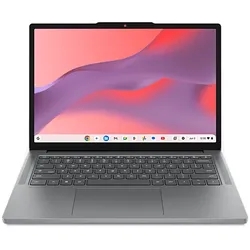
LENOVO Chrome 14M8911 - 14 Zoll MediaTek MT Kompanio 540 4 GB 64 ARM Mali-G57 Google ChromeOSLenovo Chrome 14M8911. Produkttyp: Chromebook. Formfaktor: Klappgehäuse. Prozessorfamilie: MediaTek, Prozessor: Kompanio 540, Prozessor-Taktfrequenz: 2,6 GHz. Bildschirmdiagonale: 35,6 cm (14"), HD-Typ: WUXGA, Display-Auflösung: 1920 x 1200 Pixel. Speicherkapazität: 4 GB, Interner Speichertyp: LPDDR5x-SDRAM. Gesamtspeicherkapazität: 64 GB, Speichermedien: UFS. Eingebautes Grafikkartenmodell: ARM Mali-G57 MC2. Installiertes Betriebssystem: ChromeOS. Produktfarbe: Blau199,00 €*Versand: 0,00 €Sichere Weiterleitung zum Anbieter
-
Video Watermark MakerEinfaches Hinzufügen von Wasserzeichen zu Ihren Videos Sie können Ihren Videos Ihre eigenen Wasserzeichen hinzufügen, um sie zu schützen und sicherzustellen, dass Sie die Anerkennung für Ihre Arbeit erhalten. Es gibt viele Möglichkeiten, ein Wasserzeichen zu Ihrem Video hinzuzufügen, darunter die folgenden: Hinzufügen von Text zu Ihrem Video Hinzufügen eines Logos zu Ihrem Video Hinzufügen eines Bildes zu Ihrem Video Erstellen eines visuellen Wasserzeichens Werfen Sie einen Blick auf einige der Lösungen, die SoftOrbits Old Photo Restoration anbietet: Wie Sie Ihre Videos kennzeichnen Sie können ein Video mit Ihrem Markenzeichen erstellen, indem Sie Ihr Wasserzeichen hinzufügen. Sie können Ihrem Video auch ein Urheberrecht hinzufügen, um sicherzustellen, dass niemand versucht, die Anerkennung für Ihre Arbeit zu erhalten. Verwenden Sie den Youtube Video Watermark Maker, um sicherzustellen, dass Ihre Arbeit geschützt ist. Sie können Ihrem YouTube-Video ein Wasserzeichen hinzufügen, was wichtig ist, wenn Sie vorhaben, dass andere Ihr Video ansehen und teilen. Wenn Sie Ihr Markenzeichen hinzufügen, können die Leute Ihre Arbeit identifizieren. Hinzufügen eines Textwasserzeichens zu einem Video Es ist sehr einfach, mit dem Youtube Video Watermark Maker ein Textwasserzeichen zu Ihrem Video hinzuzufügen. Folgen Sie diesen Schritten: Verwenden Sie Dateien hinzufügen, um Ihr Video hochzuladen. Klicken Sie auf den Bereich "Wasserzeichen" und wählen Sie "Textwasserzeichen". Legen Sie den Text, die Schriftfarbe und die Hintergrundfarbe fest. Wählen Sie die Position für die Stelle und treffen Sie Ihre Auswahl. Klicken Sie auf die Schaltfläche OK, wenn Sie fertig sind. Speichern Sie Ihr Wasserzeichen. So fügen Sie ein Logo-Wasserzeichen zu einem Video hinzu Es ist auch ganz einfach, mit dem Youtube Video Watermark Maker ein Wasserzeichen zu einem Video hinzuzufügen. Folgen Sie diesen Schritten: Verwenden Sie Dateien hinzufügen, um Ihr Video hochzuladen. Klicken Sie auf das Wasserzeichen-Fenster und wählen Sie Logo-Bild. Verwenden Sie ein Logo mit transparentem Hintergrund für Ihre PNG-Datei. Auf diese Weise können Sie das Video dahinter sehen. Wählen Sie die Position für den Speicherort und treffen Sie Ihre Auswahl. Klicken Sie auf die Schaltfläche OK, wenn Sie fertig sind. Speichern Sie Ihr Wasserzeichen. Automatische Position und Größe des Wasserzeichens Youtube Video Watermark Maker kann die Größe und Position der Wasserzeichen automatisch anpassen, da die Wasserzeichen unabhängig von der Videoauflösung eine feste Größe haben. Andere Anwendungen lassen das Logo größer oder kleiner erscheinen, aber Watermark Maker passt die Größe automatisch für Sie an. Sie können die Größe, Transparenz und Position des Wasserzeichens anpassen. Sie können die Größe des Wasserzeichens an den von Ihnen gewählten Prozentsatz der Größe des Quellvideos anpassen. Wasserzeichen mehrere Videos auf einmal in einem Batch-Modus Youtube Video Watermark Maker kann im Batch-Modus mehrere Videos auf einmal mit einem Wasserzeichen versehen. Sie klicken einfach auf Datei hinzufügen und laden alle Videos hoch, die Sie mit einem Wasserzeichen versehen möchten. Dann klicken Sie auf die Schaltfläche Batch Watermark. Fügen Sie Wasserzeichen zu mehreren Videos in einem Stapel hinzu. Wasserzeichenvorlage für spätere Verwendung speichern Es ist sehr einfach, Ihre Wasserzeichenvorlage für die spätere Verwendung zu speichern. Sie beginnen mit der Erstellung Ihres Wasserzeichens, entweder mit Text, einem Bild oder beidem. Sobald Sie die Vorlage erstellt haben, klicken Sie in der oberen Menüleiste auf Wasserzeichen speichern. Wenn Sie dem gespeicherten Video später ein Wasserzeichen hinzufügen möchten, klicken Sie einfach in der Menüleiste auf Wasserzeichen laden. Sie können nach Belieben Änderungen vornehmen oder das Wasserzeichen zu Ihren Videos hinzufügen. Wasserzeichenvorlage speichern. Intervalle zum Hinzufügen von Wasserzeichen zu Videos auswählen Sie können die Intervalle auswählen, in denen Sie das Wasserzeichen anzeigen möchten. Sie können die genauen Zeitintervalle angeben, in denen Sie das Wasserzeichen ein- und ausblenden möchten. Youtube Video Watermark Maker kann Text-Wasserzeichen, Bild-Wasserzeichen oder beides erstellen und sie genau dort platzieren, wo Sie sie haben möchten. Schutz vor automatischem Entfernen des Wasserzeichens Sie können Ihre Videos auch vor dem automatischen Entfernen von Wasserzeichen schützen. Sie betten sie in Ihre YouTube-Videos ein, was ein schneller und effizienter Prozess ist. Sobald Sie ein Wasserzeichen zu einem Video hinzufügen, ist es vor der automatischen Wasserzeichenentfernung geschützt. Systemvorraussetzungen: Betriebssystem: Windows 7, Windows 10, Windows 1139,95 €*Versand: 0,00 €Sichere Weiterleitung zum Anbieter
-
Warum flackert das Video in Google Chrome? - Warum flackert das Video in Google Chrome?
Das Flackern eines Videos in Google Chrome kann verschiedene Ursachen haben. Oftmals liegt es an einer veralteten Version des Browsers oder an fehlerhaften Einstellungen. Es kann auch an einer Inkompatibilität mit bestimmten Erweiterungen oder Plugins liegen. Um das Problem zu beheben, empfiehlt es sich, den Browser auf die neueste Version zu aktualisieren, Erweiterungen zu deaktivieren und die Einstellungen zu überprüfen. Gegebenenfalls kann auch das Löschen des Browserverlaufs und der Cookies helfen. **
-
Was bedeutet err_connection_timed_out in Google Chrome? - Was bedeutet err_connection_timed_out in Google Chrome?
Der Fehler "ERR_CONNECTION_TIMED_OUT" in Google Chrome bedeutet, dass die angeforderte Webseite nicht innerhalb der vorgegebenen Zeit geladen werden konnte. Dies kann auf eine langsame Internetverbindung, Serverprobleme oder eine blockierte Verbindung zurückzuführen sein. Es kann auch bedeuten, dass die Webseite nicht erreichbar ist oder dass es ein Problem mit der DNS-Konfiguration gibt. In den meisten Fällen kann das Problem behoben werden, indem die Seite neu geladen oder der Browsercache geleert wird. **
-
Ist Google Chrome schlecht?
Nein, Google Chrome ist nicht per se schlecht. Es ist einer der beliebtesten Webbrowser und bietet viele Funktionen und Erweiterungsmöglichkeiten. Allerdings gibt es auch Kritikpunkte, wie beispielsweise den hohen Ressourcenverbrauch oder Datenschutzbedenken. Letztendlich hängt es von den individuellen Bedürfnissen und Vorlieben ab, ob Google Chrome als gut oder schlecht empfunden wird. **
-
Ist Google Chrome defekt?
Es ist möglich, dass Google Chrome defekt ist, wenn es nicht ordnungsgemäß funktioniert oder abstürzt. In solchen Fällen kann es hilfreich sein, den Browser neu zu starten oder zu aktualisieren, um das Problem zu beheben. Manchmal können auch Erweiterungen oder Plugins zu Fehlfunktionen führen, die deaktiviert werden müssen. Wenn das Problem weiterhin besteht, kann es ratsam sein, den technischen Support von Google Chrome zu kontaktieren. **
Ähnliche Suchbegriffe für Google Chrome
-
Honju horizon Glattleder Gürteltasche für Google Smartphones (Google Pixel 6, Google Pixel 6 Pro, Google Pixel 6a, Google Pixel 7, Google Pixel 7 Pro, Google Pixel 7a) (62455)Honju horizon Glattleder Gürteltasche für Google Smartphones (Google Pixel 6, Google Pixel 6 Pro, Google Pixel 6a, Google Pixel 7, Google Pixel 7 Pro, Google Pixel 7a) (62455)23,59 €*Versand: 3,00 €Sichere Weiterleitung zum Anbieter
-
Nillkin Schutzglas für Google - Hartglas 0,2 mm H+ PRO 2,5D für Google Pixel 9/9 Pro (Google Pixel 10, Google Pixel 10 Pro, Google Pixel 11, Google Pixel 11 Pro, Google Pixel 9, Google Pixel 9 Pro) (57983123469)Nillkin Schutzglas für Google - Hartglas 0,2 mm H+ PRO 2,5D für Google Pixel 9/9 Pro (Google Pixel 10, Google Pixel 10 Pro, Google Pixel 11, Google Pixel 11 Pro, Google Pixel 9, Google Pixel 9 Pro) (57983123469)15,90 €*Versand: 3,00 €Sichere Weiterleitung zum Anbieter
-
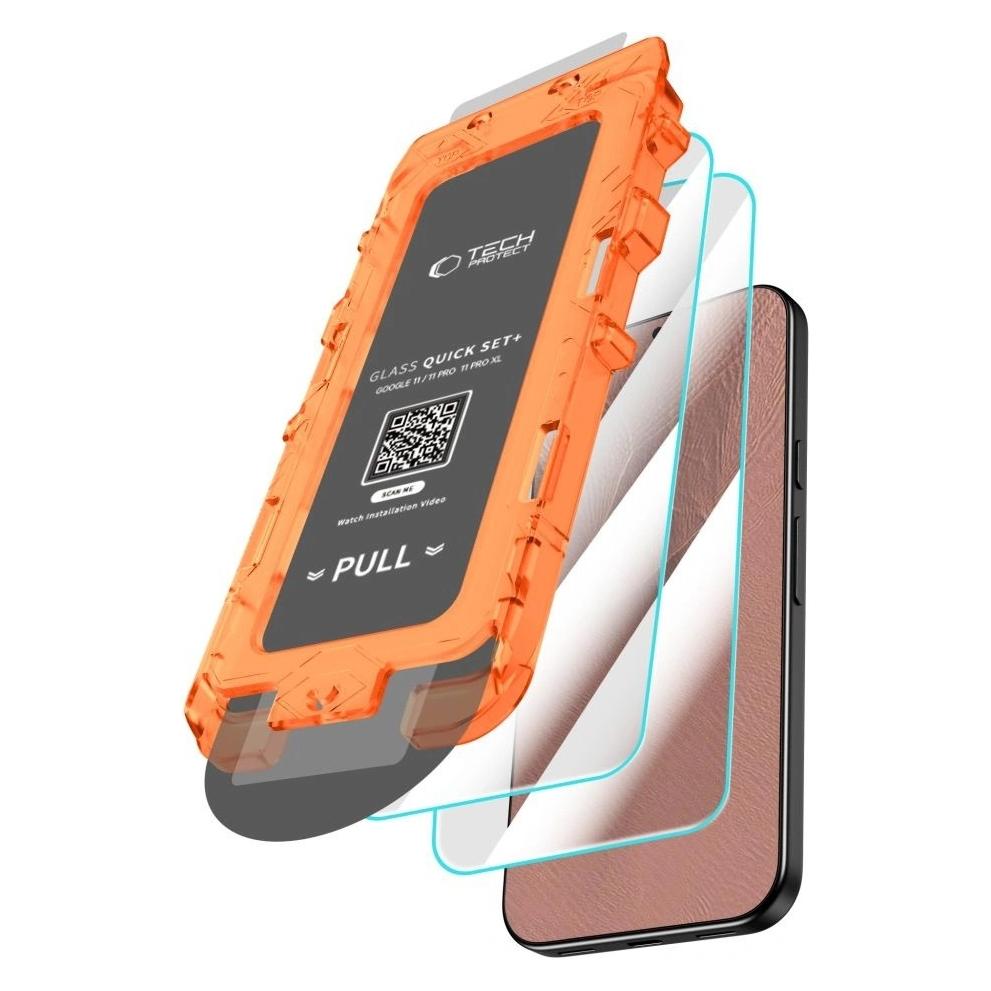
Tech-Protect Quick Set+ 2er-Pack Schutzglas für Google (2 Stk., Google Pixel 10, Google Pixel 10 Pro, Google Pixel 11, Google Pixel 11 Pro, Google Pixel 9, Google Pixel 9 Pro) (5906302343447)Tech-Protect Quick Set+ 2er-Pack Schutzglas für Google (2 Stk., Google Pixel 10, Google Pixel 10 Pro, Google Pixel 11, Google Pixel 11 Pro, Google Pixel 9, Google Pixel 9 Pro) (5906302343447)16,90 €*Versand: 3,00 €Sichere Weiterleitung zum Anbieter
-
Warum ist Google Chrome Schwarz?
Google Chrome ist nicht standardmäßig schwarz, sondern hat eine weiße Hintergrundfarbe. Es gibt jedoch Themes und Erweiterungen, die es ermöglichen, das Erscheinungsbild von Chrome anzupassen, einschließlich der Möglichkeit, den Browser schwarz zu gestalten. Ein schwarzes Design kann für manche Benutzer angenehmer für die Augen sein, insbesondere bei nächtlicher Nutzung oder in dunklen Umgebungen. Es kann auch dazu beitragen, den Kontrast zu erhöhen und die Lesbarkeit zu verbessern. Letztendlich ist die Wahl des Farbschemas eine persönliche Präferenz und kann je nach individuellen Vorlieben angepasst werden. **
-
Wie installiert man Google Chrome?
Um Google Chrome zu installieren, besuche die offizielle Website von Google Chrome (https://www.google.com/chrome/) und klicke auf den Button "Chrome herunterladen". Wähle dann die passende Version für dein Betriebssystem aus und folge den Anweisungen auf dem Bildschirm, um die Installation abzuschließen. Nach der Installation kannst du Google Chrome öffnen und verwenden. **
-
Kann ich Google Chrome deinstallieren?
Ja, du kannst Google Chrome deinstallieren. Um dies zu tun, gehe zu den Einstellungen deines Computers und wähle die Option "Programme und Funktionen" oder "Apps und Features". Dort solltest du eine Liste aller installierten Programme sehen, einschließlich Google Chrome. Klicke auf Google Chrome und wähle die Option "Deinstallieren". Bestätige die Deinstallation, und das Programm wird von deinem Computer entfernt. Beachte jedoch, dass du möglicherweise einen anderen Webbrowser installiert haben solltest, um weiterhin im Internet surfen zu können. **
-
Warum wurde Google Chrome blockiert?
Google Chrome wurde möglicherweise blockiert, weil es Sicherheitsbedenken gab, beispielsweise aufgrund von Malware oder Phishing-Versuchen. Es könnte auch sein, dass die Website, auf der Chrome verwendet wurde, Richtlinien hat, die die Verwendung bestimmter Browser einschränken. In manchen Fällen kann es auch technische Probleme geben, die dazu führen, dass Chrome vorübergehend blockiert wird. Es ist wichtig, die genauen Gründe für die Blockierung zu klären, um das Problem zu lösen und Chrome wieder nutzen zu können. **
* Alle Preise verstehen sich inklusive der gesetzlichen Mehrwertsteuer und ggf. zuzüglich Versandkosten. Die Angebotsinformationen basieren auf den Angaben des jeweiligen Shops und werden über automatisierte Prozesse aktualisiert. Eine Aktualisierung in Echtzeit findet nicht statt, so dass es im Einzelfall zu Abweichungen kommen kann. ** Hinweis: Teile dieses Inhalts wurden von KI erstellt.